
保存方法の選び方
まずは、見返し方と原本の置き場所から
写真を「見返す仕組み」と「失わないための備え」を分けて考えると、家族に合う方法を選びやすくなります。
- Google フォトの保存方法と費用スマホから手軽に保存して、外出先でも見返したい家庭に。保存画質・容量と、独立した原本コピーを確認します。
- Mylioの写真整理と原本保存PCや外付けドライブに散らばった写真を整理したい家庭に。全原本を置くVaultと、削除に連動しないバックアップを用意します。
- おもいでばこの保存方法とバックアップ家族でテレビを囲んで見返したい家庭に。本体HDDへの保存に加え、別の機器や家の外にも原本を残します。
写真がつなぐ、親子の時間
「私、こんな顔で笑っていたんだね」
久しぶりに帰ったこはるが、さゆりと昔の写真を見ています。自分が覚えていないころの写真に、母の声が重なりました。
さゆり「上手に撮れた写真ばかりじゃないけれど、どれも捨てられなくて」
こはる「うん。きれいに写っているかより、そのときの話を聞きたいな」
記念日だけでなく、遊んでいた床、毎日の通学路、部活が終わった体育館。何でもない場所が、あとから大切な景色になることがあります。
赤ちゃんのころ
小さな手が、世界に触れた日。

黄色いうさぎに手を伸ばす、小さなこはる。「何を見ても不思議だったのね」と、さゆりは笑います。本人には覚えていない時間も、写真があれば一緒にたどれます。
幼稚園のころ
「見て」が増えていった日々。
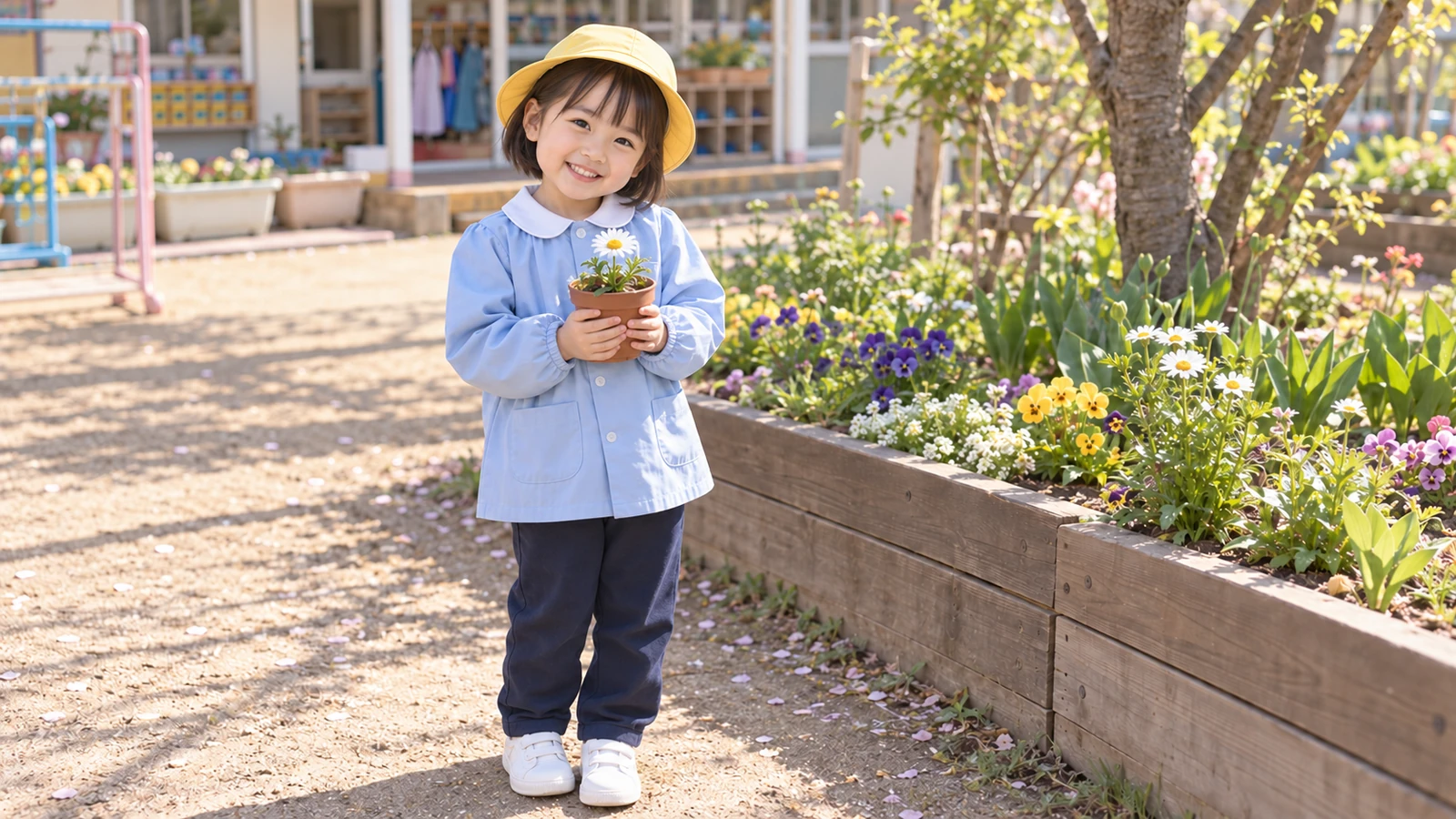
育てた花を、両手でそっと差し出すこはる。「これ、私が育てたの?」。花の名前を思い出せなくても、得意そうな笑顔は残っています。何でもない一枚に、そのころの会話が戻ってきます。
小学生のころ
ランドセルが、大きく見えた朝。
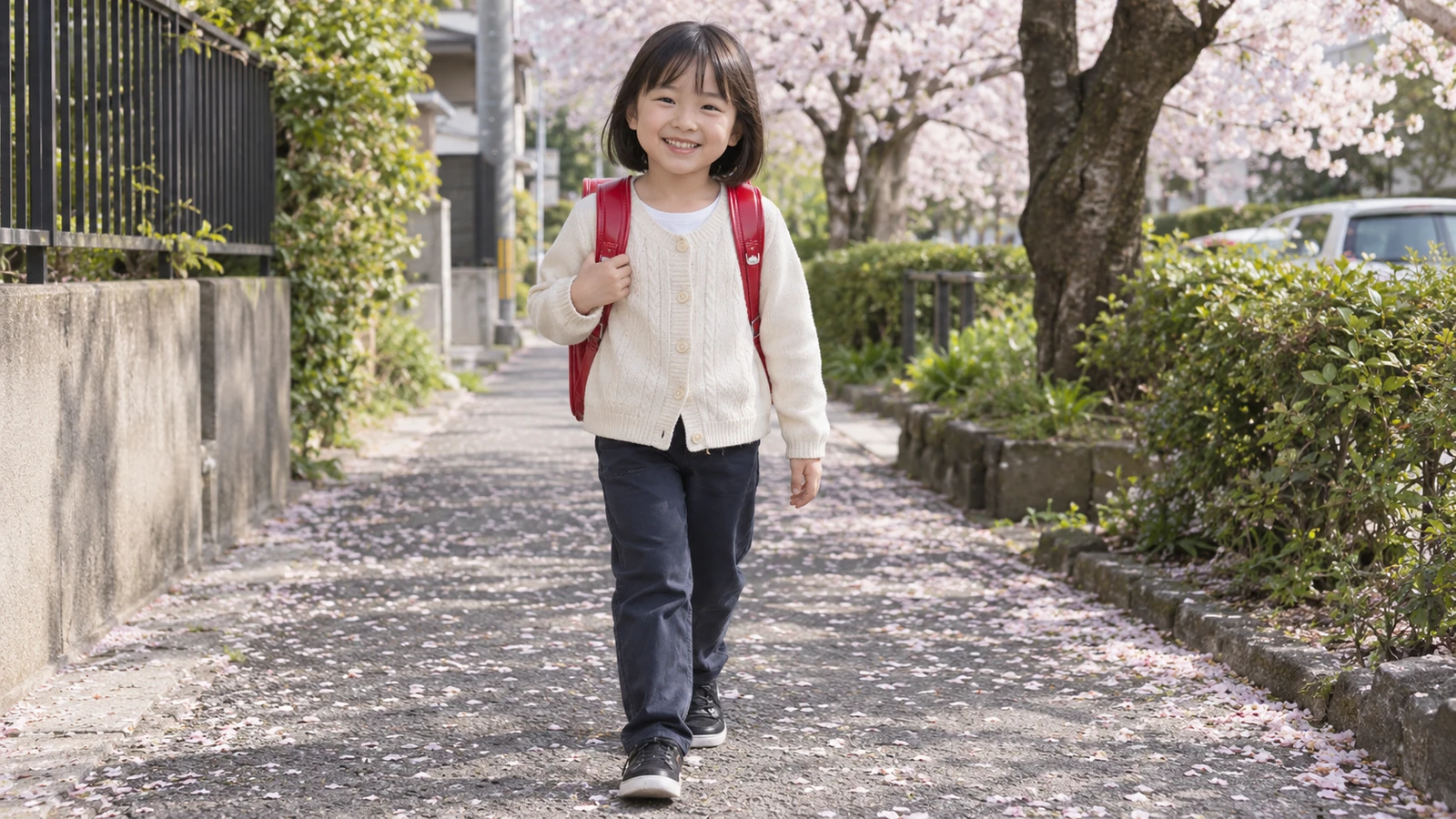
桜の道を、赤いランドセルで歩き出すこはる。「行ってきます!」と、カメラに向けた笑顔から声まで聞こえそうです。背中が少しずつ大きくなることを、写真は静かに教えてくれます。
中学生のころ
練習のあとにも、残したい笑顔。

練習の合間、体育館でボールを抱えるこはる。「このころ、毎日バレーの話をしていたわね」とさゆりが言うと、「できなかったことも、いっぱいあったよ」とこはるは笑います。上達した日も、悔しかった日も、そのころの笑顔と一緒に残せます。
高校生のころ
少し先の未来を、見ていたころ。
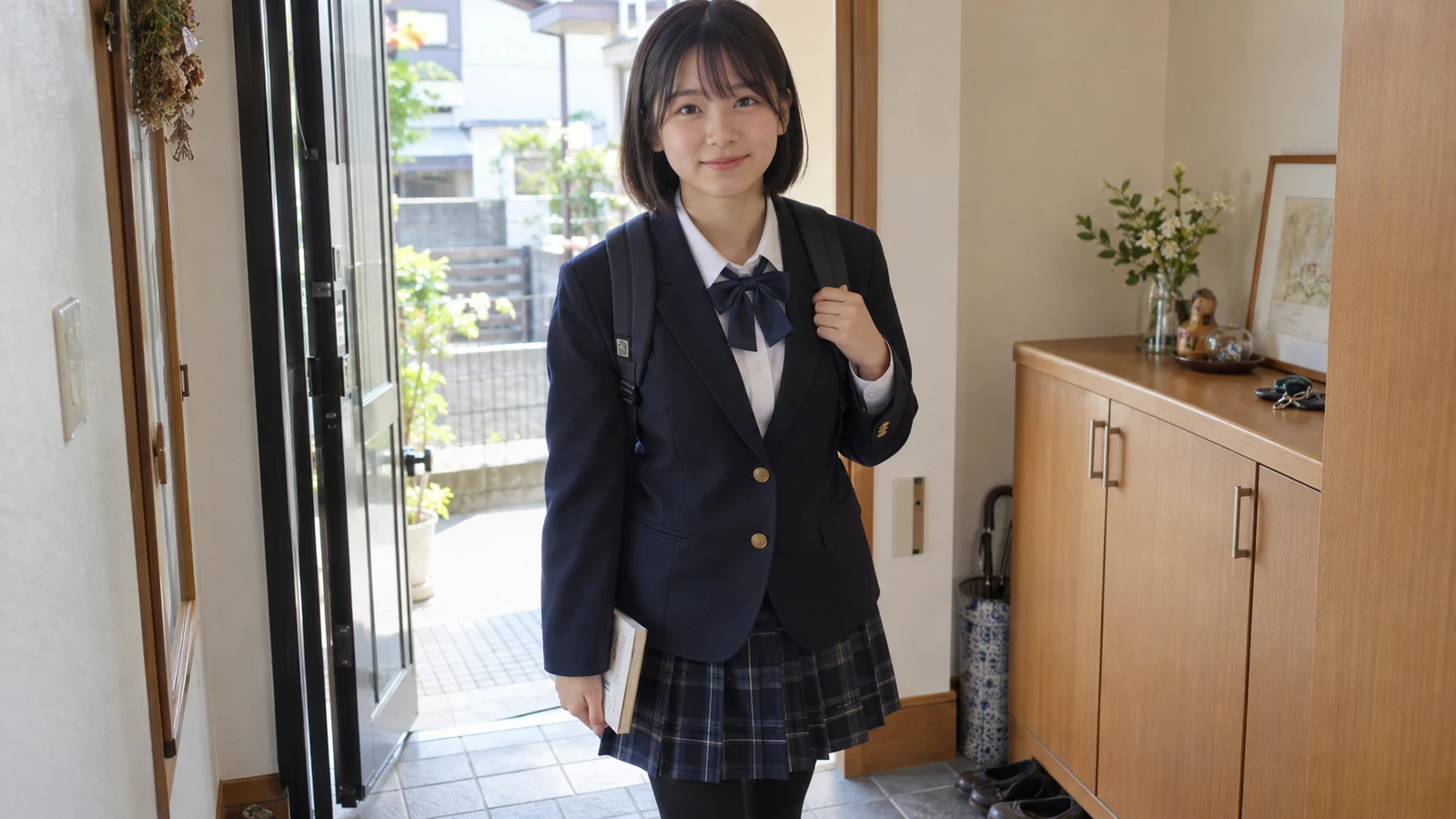
帰宅したこはるが、本を手に玄関でカメラへ顔を向けます。「また写真?」と言いながら、今日は素直に笑ってくれた。やがて離れて暮らすようになっても、この一枚を開けば、同じ春を話せます。
こはる「写真の置き場所も、一緒に確認しよう。次に帰ってきたときも、この話の続きをしたいから」
さゆり「それなら、保存するだけでなく、見返せるようにしておきたいわね」
ここからは、あなたの家族の写真を残す方法です。大切なのは、高い製品を買うことより、原本がどこにあるか分かり、別の場所にも残っていて、家族が開けることです。
使い方から選ぶ
Mylio・おもいでばこ・Google フォトの比較と選び方
少ない写真なら、Google フォトの無料容量と、手元のパソコンなどへのコピーで始められます。写真がいろいろな端末に散らばっているならMylio、家でテレビを囲んで見たいならおもいでばこが候補です。以下の向き不向きは、機能から考えた編集部の判断です。
表は横にスクロールできます。スマホでは、下のサービス別説明でも確認できます。
| 比べること | Mylio Photos+ | おもいでばこ | Google フォト |
|---|---|---|---|
| 得意な使い方 | スマホ・PC・外付けドライブの写真を整理し、複数端末で見る | 家庭の写真を一か所に集め、テレビで一緒に見る | スマホからクラウドへ保存し、外出先でも見返す |
| 原本の保存先 | 設定したPC・外付けドライブ等。全原本を置く端末がVault | 本体の内蔵HDD。取り込める写真は無圧縮保存 | Googleアカウント。「元の画質」と圧縮する「保存容量の節約画質」を選ぶ |
| 費用の考え方 | Individual:月額25米ドル/年額240米ドル。保存用機器や原本クラウドは別途 | 本体はオープン価格。基本のローカル機能は月額不要。バックアップ機器・交換費も考える | 無料15 GBはGmail・ドライブと共用。足りない場合はGoogle Oneの購入画面で確認 |
| 家の外に原本を残す | 別の場所の原本コピー、または別契約のクラウド等を用意 | 別の場所へのコピーを用意。対応モデルのGoogle フォト連携も選択肢 | バックアップ完了した対象写真はクラウドへ保存。独立した手元のコピーも残す |
| 気をつけること | 最適化画像は原本ではない。同期した削除と独立バックアップを分ける | 本体1台に頼らない。対応形式・容量・バックアップ条件を確認 | 容量不足、画質設定、アカウントの復旧方法、削除の連動を確認 |
Mylio|写真の置き場所を、自分で管理したい家庭に
日本語UIに対応し、Windows・Mac・Android・iOSで使えます。スマホ、古いパソコン、外付けドライブなどに散らばった写真を、一つのライブラリとして整理・同期する方法です。言語対応/対応端末
Vaultは、原本だけでなく、写真の説明などを保存するXMPファイルと、整理情報のカタログを含む全ライブラリの保存先です。端末に写真が見えていても、そこに原本があるとは限りません。Vaultの公式説明
Photos+に含まれるMylio Driveは、最適化画像を暗号化して保存する仕組みです。全原本のクラウドバックアップが、基本料金に含まれるわけではありません。原本をMylio Drive+に保存する場合は、SecureCloudの追加契約が必要です。2 TBは月額11.98米ドルからで、保存する対象と容量も確認します。Driveの説明/原本保存の条件/追加料金
Individualの月額25米ドル/年額240米ドルと、SecureCloudの金額は、確認日の公式米ドル表示です。日本の税込円価格ではありません。税の加算、為替換算、カード等の決済手数料を含む支払総額は、購入画面と決済会社の条件で確認してください。Duo・Familyなどの複数人プランもあります。公式の料金・プラン
同期は端末故障への備えになりますが、削除が他の端末やVaultへ連動する操作もあります。削除に追従しない、独立したコピーも必要です。解約後もローカルの原本はOSから使えますが、有料の同期・保護機能は終了します。クラウドに原本がずっと残る保証とは考えず、解約前に手元へ確保してください。削除と復元の条件/解約後の扱い
アプリ内の削除が全端末に及ぶ点は、公式の削除操作に関する説明も確認します。
使い始めに確認すること
- 写真の原本があるPCやドライブを確認し、元ファイルを残せる方法でライブラリへ取り込む。
- 原本をすべて置ける容量の保存先を用意し、Vaultとして設定。同期が終わったか、原本が保存されたかを確認する。
- 表示用の最適化画像と原本を区別し、同期の削除に追従しない別コピーも残す。
Mylioの提携は未承認です。この記事では公式情報へのリンクを使い、利用実績や収益があったという紹介はしていません。
おもいでばこ|家族でテレビを囲んで見たい家庭に
スマホやデジカメ、パソコンの写真を取り込み、撮影日で整理してテレビやアプリで楽しむ機器です。対応する写真は、内蔵HDDに圧縮せず保存されます。基本のローカル利用に月額料金は不要ですが、本体・バックアップ機器・将来の交換費はかかります。保存方式・基本機能/取り込み方
本体はオープン価格です。容量やモデルを決めて、現在の販売価格、税込表示、送料を購入先で確認してください。PD-2000EはWi-Fiを内蔵せず、有線LANでルーターにつなぎます。動画も残すなら、ファイル形式・解像度などの取り込み条件を先に確認します。モデルの違い/公式購入案内
別売の対応バックアップディスクを用意し、実行日時を確認します。PD-2000シリーズのファームウェア7.10以降は、指定時刻にバックアップを始める方式です。完全に電源を切った状態や省電力の待機中には動きません。単に「電源を切れば保存される」と考えず、バージョンと待機設定を確認してください。公式の変更履歴
本体とその隣のHDDは、火災や水害などで同時に失われることがあります。対応モデルのGoogle フォト連携も選択肢ですが、画質・保存容量・アップロード対象と完了を確かめ、別の場所にある原本コピーも考えましょう。Google フォト連携
使い始めに確認すること
- 本体とテレビをHDMIでつなぎ、電源を入れて画面の案内に沿って設定する。スマホから送るためのネットワーク接続も確認する。
- 無料の「おもいでばこ」アプリなどから写真を取り込み、写真と動画が開けることを確認する。
- 対応するバックアップディスクをつなぎ、予約時刻と待機設定、バックアップ完了を確認。さらに家の外の保存先を用意する。
Google フォト|手軽に始めて、離れた場所でも見たい家庭に
まず無料で始めるなら、保存状況を確認しやすい選択肢です。15 GBの無料容量は、Google フォト専用ではなくGmail・Google ドライブと共用です。空き容量に収まり、独立したコピーも作れるなら、有料プランを急いで買う必要はありません。追加容量の価格は購入経路などで表示が異なるため、自分のアカウントの購入画面で、通貨・税込総額・請求周期を確認してください。Google One公式
思い出の原本を残したい場合は「元の画質」を確認します。「保存容量の節約画質」では圧縮され、大きな写真や動画が縮小される場合があります。すでに圧縮した画像から、元の細部が戻るとは考えないでください。画質の違い
バックアップした写真は、共有しない限り非公開です。通信中・保存中の暗号化も説明されています。クラウドを使うだけで、家族写真が自動的に公開されるわけではありません。共有相手や共有リンクは、家族と相談して決めます。保存・公開範囲/安全とプライバシー
アプリの「削除」と「デバイスの空き容量を増やす」は別です。Google フォト内で削除すると、バックアップが有効な他の端末にも影響します。公式の現行案内ではゴミ箱の保持は30日ですが、ゴミ箱を空にした場合などは戻せません。保管用の別コピーを確認する前に整理しないでください。削除の影響/空き容量を増やす操作
アカウントの復旧方法も確認します。Google データのエクスポートなどで写真を手元へ残し、取り出した写真や動画が開けることまで確かめましょう。データを書き出す方法
使い始めに確認すること
- Google フォトを開き、右上のプロフィールから保存先のアカウントを確認。「フォトの設定」→「バックアップ」を開く(機種で表記は異なります)。
- バックアップをオンにし、画質と保存対象を確認。残容量に余裕があることと「バックアップが完了しました」の表示を確かめる。
- 写真ごとの情報から保存状態・画質を確認し、独立した原本コピーを残して開けるか確かめる。その後でスマホの整理を考える。
同じ思い出を、別の場所にも
「見えている」だけで、保存完了にしない
スマホにもPCにも写真が見える。それでも、どちらも小さな表示用画像だったり、同じ削除が反映されたりすることがあります。同期は同じ状態をそろえる仕組み。独立したバックアップは、元を消しても戻せる別コピーとして考えます。
合わせて3つ
分ける
家の外へ
例えば「PCの内蔵SSDに原本」「普段は外しておく外付けHDDにコピー」「家の外にも原本のコピー」という組み合わせです。家の外は、適切なクラウド保存や、信頼できる別の場所に保管する媒体が候補になります。同期する端末を3台に増やすだけで、誤削除に備えたことにはなりません。
3-2-1は保管先を分ける目安です。CISA:Data Backup Options(PDF・英語)。写真が戻せることを確認する作業も、あわせて行います。
- 故障・紛失に別の機器に原本が残っているか確認する。
- 誤削除に同期の削除に追従しないコピーを残す。
- 災害に同じ家の中だけに保存先を集めない。
- 将来の機種変更に書き出した写真と動画を、別の端末でも開いてみる。
どのサービスも「絶対に消えない」ことを約束する保存方法ではありません。バックアップ日時、残容量、開けるかどうかを、定期的に確かめます。
今日、できることから
まずは、家族に見せたい10枚から
保存元を、消さずに集める
スマホ、古いPC、SDカード、プリント写真の場所をメモします。クラウド上だけの写真がないかも確認。紙の写真はスキャン等でデジタル化し、元の写真も保管します。
「原本」と「見返すアルバム」を分ける
大切な10枚を選び、元の解像度のファイルを確認します。日付・場所・一言を添えると、家族が後からたどりやすくなります。日付が不明なら推測を確定日として登録せず、分かる範囲を残します。
別の保存先へコピーする
サービスの同期先に加え、削除が連動しない保管用コピーを用意します。古い写真だけでなく、新しい写真も定期的に追加する方法を決めます。
写真1枚と動画1本を、戻して開く
原本を消さず、バックアップから別フォルダーや別端末へ取り出します。画像サイズを確認し、動画は再生と音声も確かめます。小さな表示用画像を、原本として数えないことが大切です。
そのあとで、スマホの整理を考える
取り込み・バックアップ完了と復元を確認するまでは削除しません。iCloudやGoogle フォトなどの連動条件は使う環境ごとに確認し、「スマホの原本は消して大丈夫」と一律に判断しないでください。
家族と見る日を、一つ決める
帰省した日、誕生日、何でもない休日。保存先と担当を家族用メモへ残し、一緒に開いてみます。パスワードや確認コードを、共有のLINEへ送る必要はありません。
残したいのは、写真の中の会話。
「この花、覚えてる?」「あの朝、少し緊張していたね」。大切な一枚が残っていれば、家族と話せることが一つ増えます。今日はその一枚の置き場所を、一緒に確認してみませんか。
写真保存で、よく迷うこと
無料の方法でも十分ですか?
写真が無料容量内に収まり、手元にも独立した原本コピーを残せるなら、無料のクラウドと既存機器の組み合わせから始められます。動画が多い、PC操作が負担、家族でテレビ鑑賞したいなど、困っている点が見えた段階で有料の選択肢を検討しましょう。
おもいでばこがあれば、Google フォトは不要ですか?
見返す目的なら本体が中心になりますが、災害に備えるには家の外の保存先も考えます。必ずGoogle フォトに契約する必要はなく、別の場所の原本コピーでもかまいません。連携を使う場合は、対応モデル・保存対象・画質・容量を確認してください。
Mylioで全部見えるなら、原本も全部ありますか?
端末やMylio Driveには、最適化画像などが表示されている場合があります。全原本を保存するVault、各端末の同期設定、クラウドの対象と容量を確認します。さらに、削除に追従しない独立したコピーを用意してください。